



●各大应用商店搜索「一拍即传」,进行下载并安装;然后注册账号。

第一步:打开微信首页,搜索「一拍即传小程序」
第二步:注册并登录小程序,点击「创建相册」
第三步:选择「相册类型」后,点击「创建」即可
「普通版相册」-支持无限创建
「专业版相册」-需要付费后创建
以下是普通版和专业版的区别对比
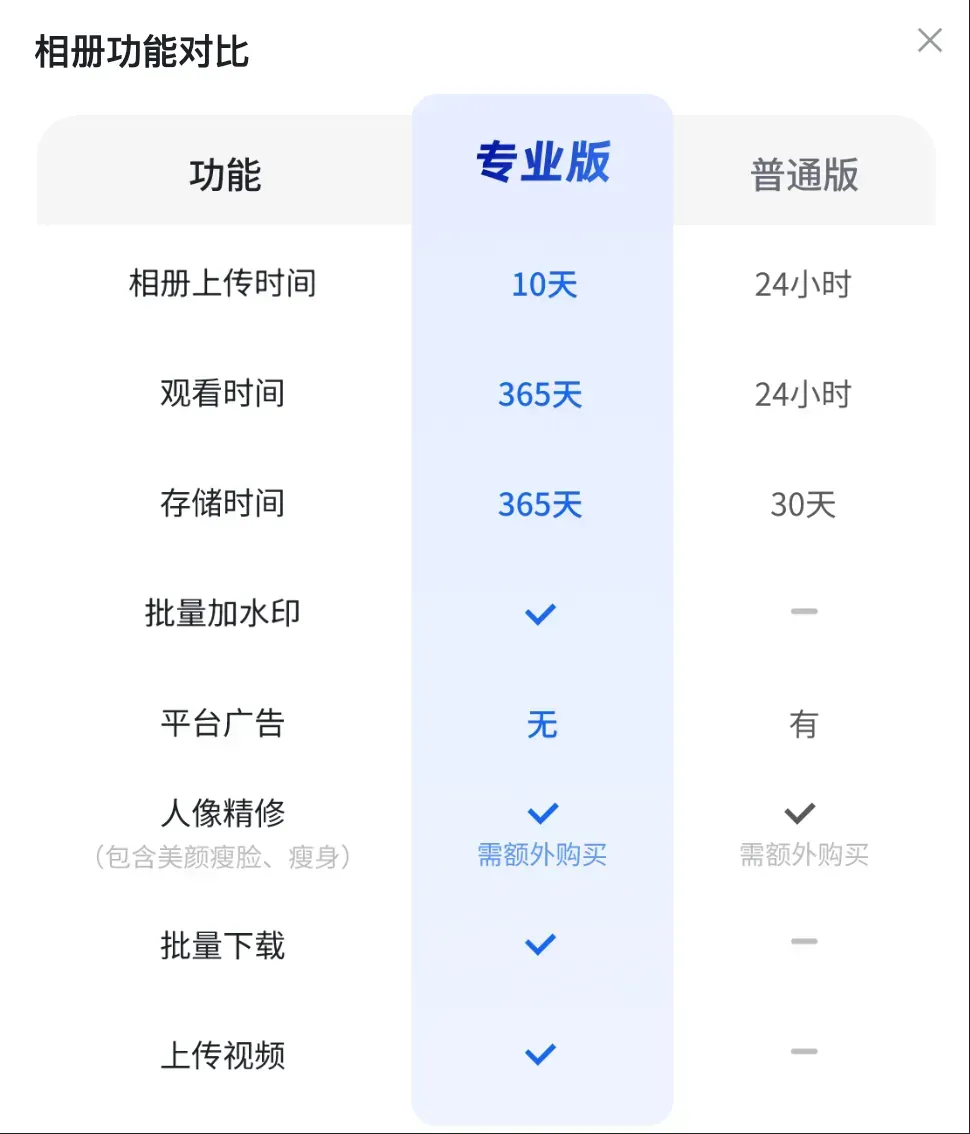
备注:
相册创建后若上传不超过30张,有20天的等待期,20天之后才开始计时
若等待期超过20天之后仍未使用,可以联系人工客服免费激活

第一步:创建成功后,点击相册下方「设置」
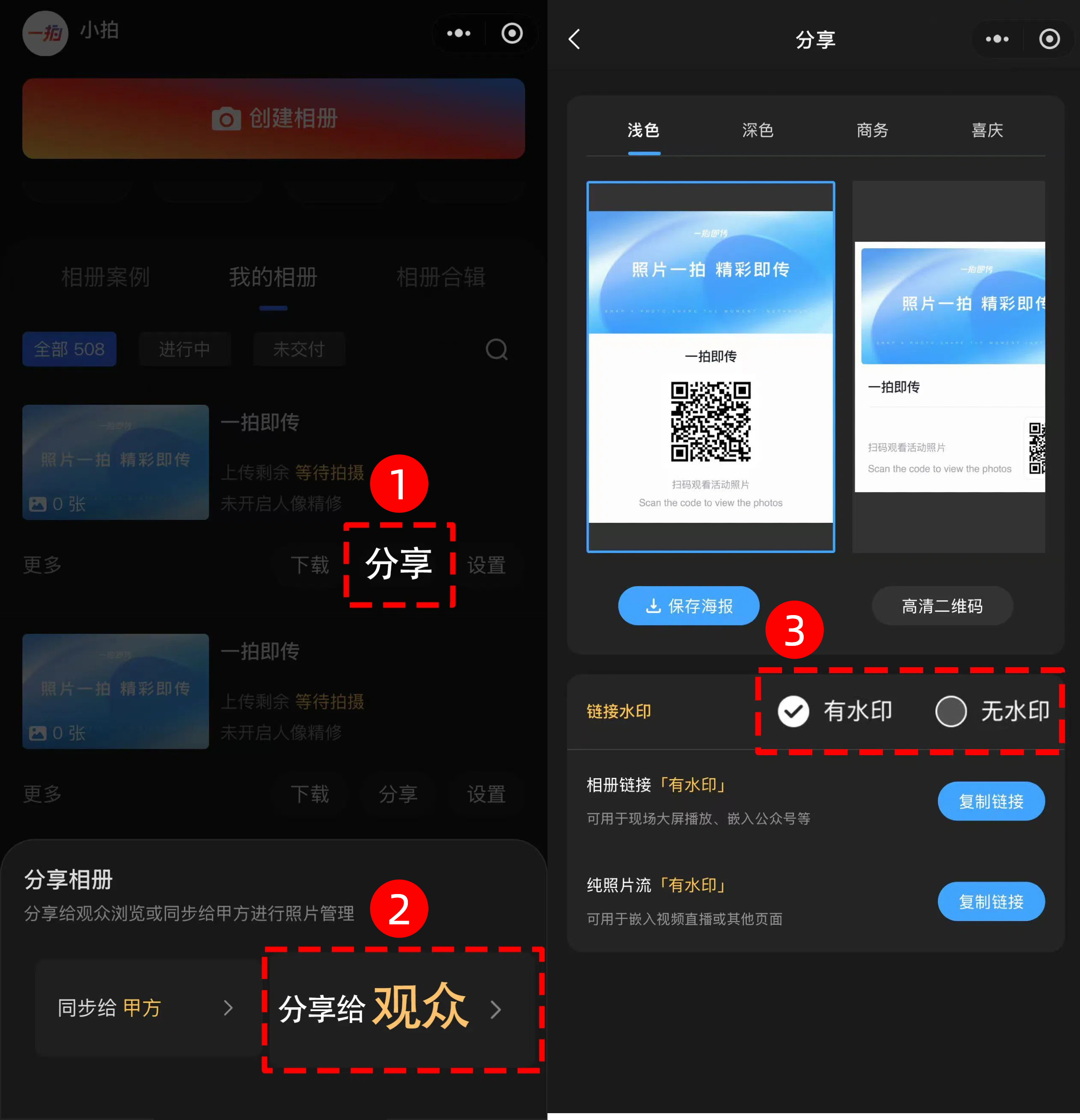
第一步:点击相册下方「分享」
第二步:选择「分享给观众」
第三步:根据需要先选择「是否有水印」,然后选择分享类型(包含二维码或链接)
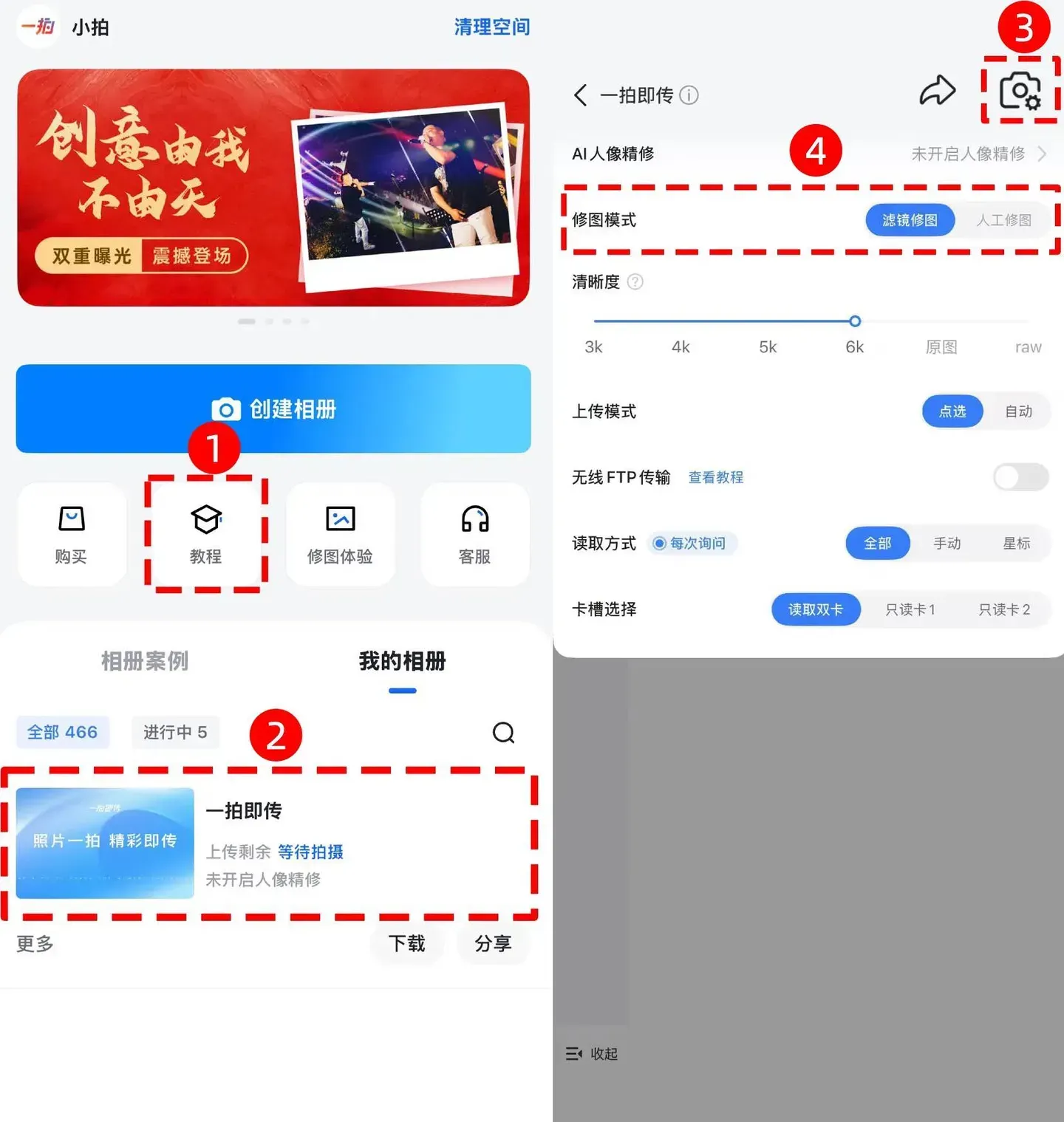
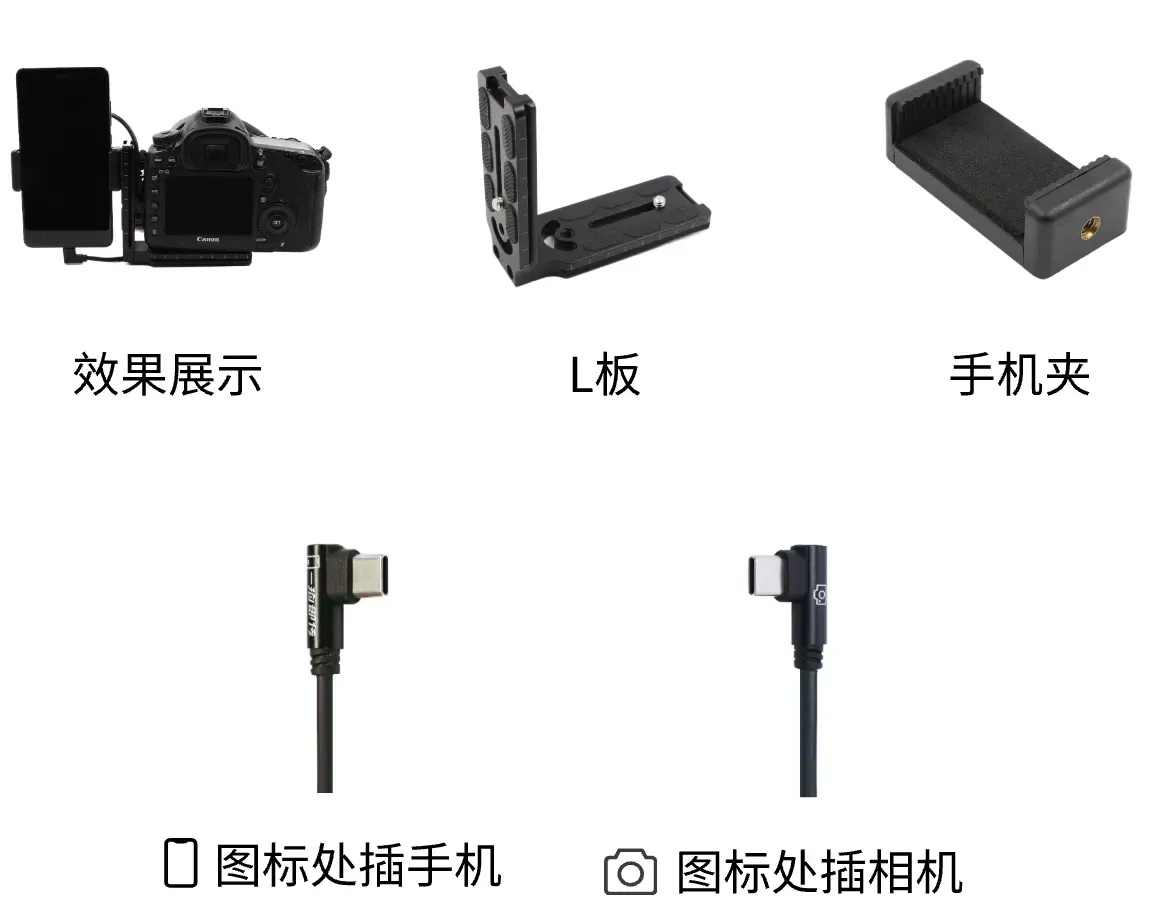
第一步:打开一拍即传的app,点击「查看教程」可以查看有线&无线的连接教程
第二步:然后点击活动相册,进入拍摄页面
第三步:点击「拍摄设置」
第四步:根据活动需要选择「修图模式」

第五步:需要上传的照片,点击照片下方的「上传」
第六步:若需要将已上传到相册的照片删除,点击照片下方的「撤回」
AI人像精修(付费功能):针对人物的美颜瘦脸/美型瘦身/祛除油光/肤色统一,效果媲美顶级修图师,打造无暇美肌!「小程序、APP、网页后台均可开启」
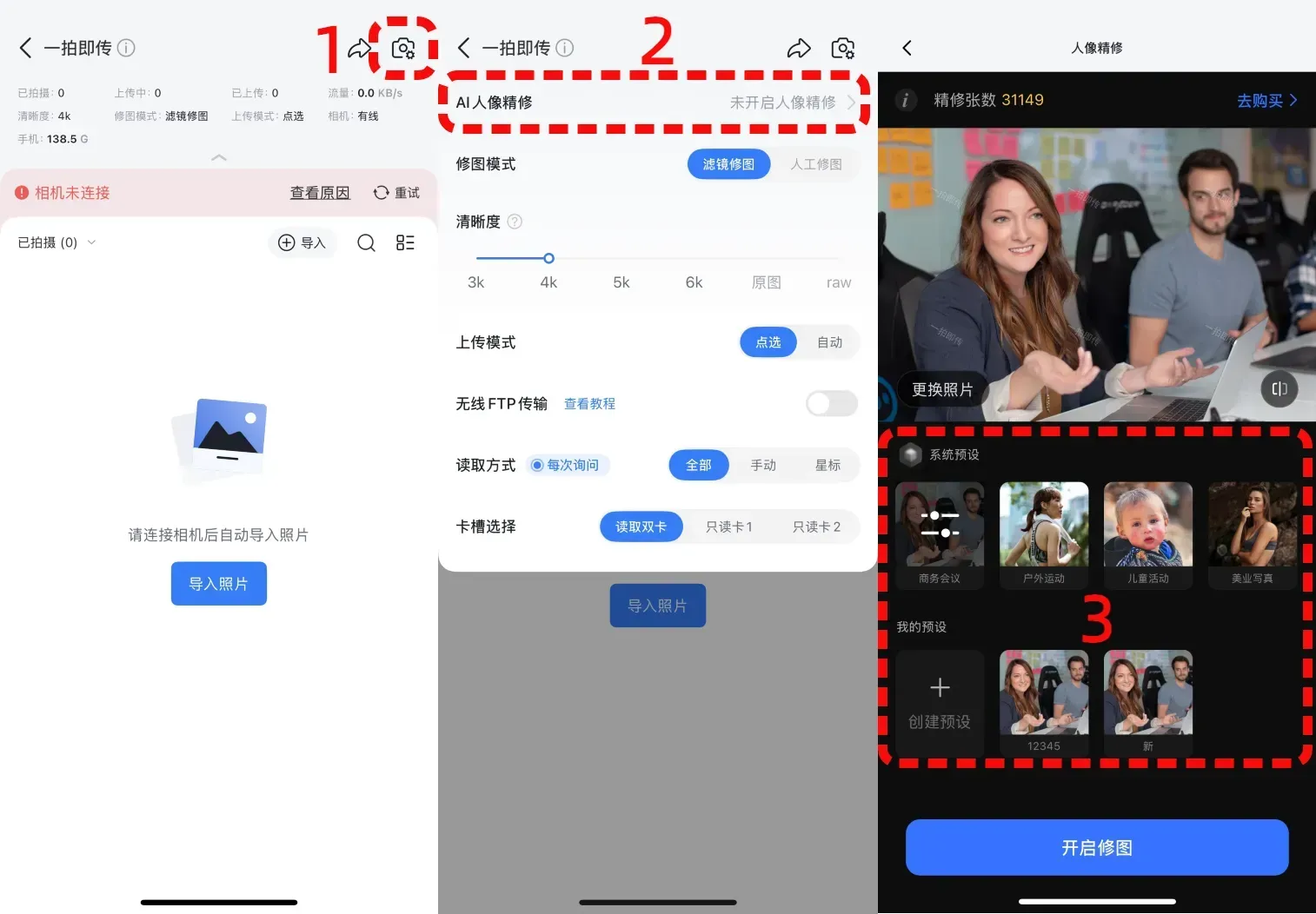
第一步:点击「拍摄设置」
第二步:点击进入「AI人像精修」
第三步:选择「人像精修」预设,并调整修图参数;
第四步:设置完成后点击「开始修图」即可
AI人像精修说明
AI调色(免费功能):针对曝光色温等问题片,自研AI算法,实时预览/一键预设批量处理,高效便捷「仅限APP端使用」

第一步:点击已导入的照片,进入「修图页面」
第二步:点击左下角「AI调色」
第三步:根据使用场景,选择调色预设;以及调整程度
第四步:开启「应用到新照片」,后续导入到APP的照片都会自动批量修图
简介:生成打包链接,一键下载相册所有照片
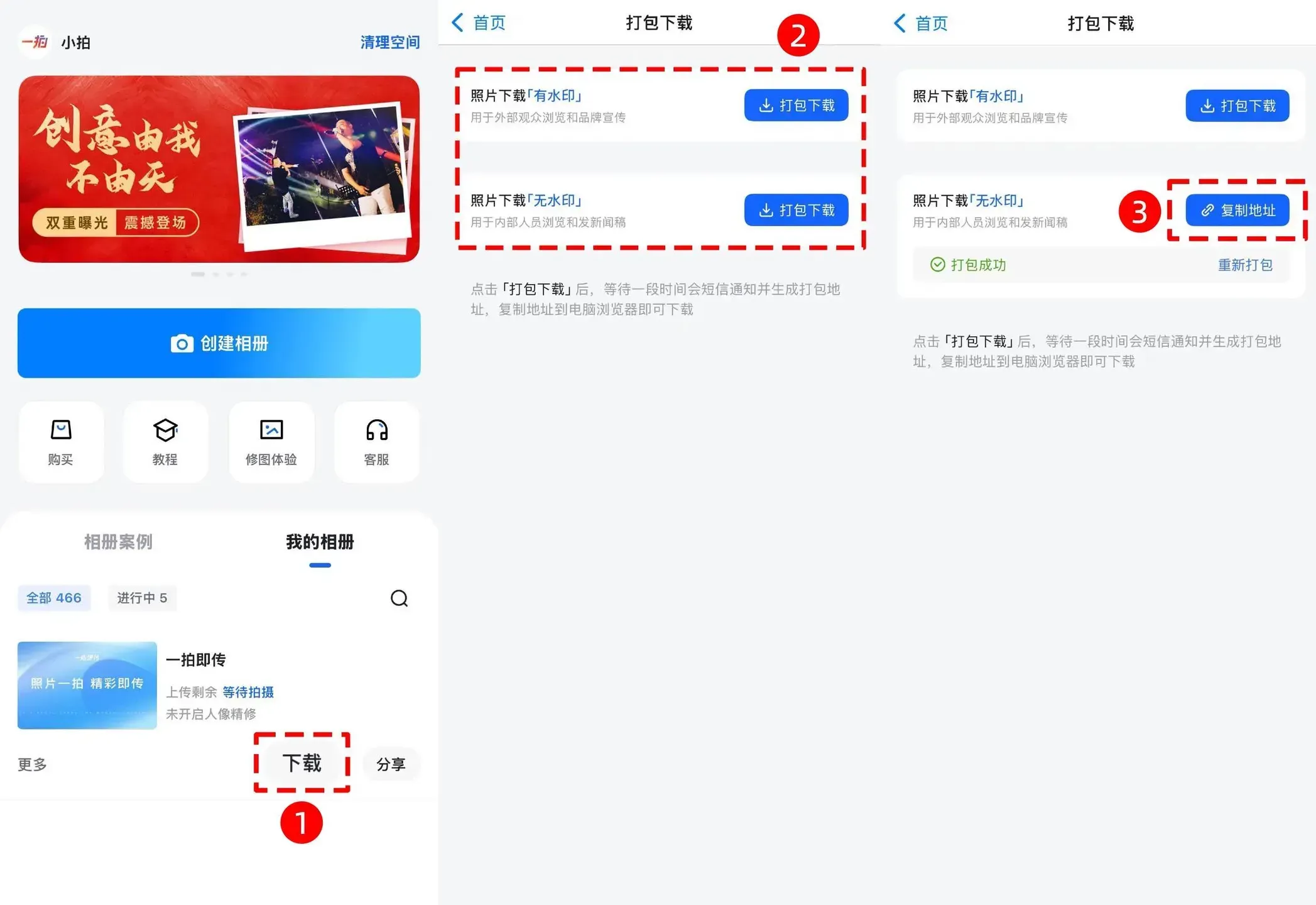
第一步:返回APP首页,点击相册下方的「下载」
第二步:根据活动需要选择「有水印」,或「无水印」的打包链接
第三步:复制已生成的打包链接到「电脑浏览器」,下载并解压即可