

PRODUCT OVERVIEW
一拍即传
一拍即传 「移动端」
截图保存图片,微信扫码进入
「 移动端 」
微信扫码立即使用
「 网页端 」
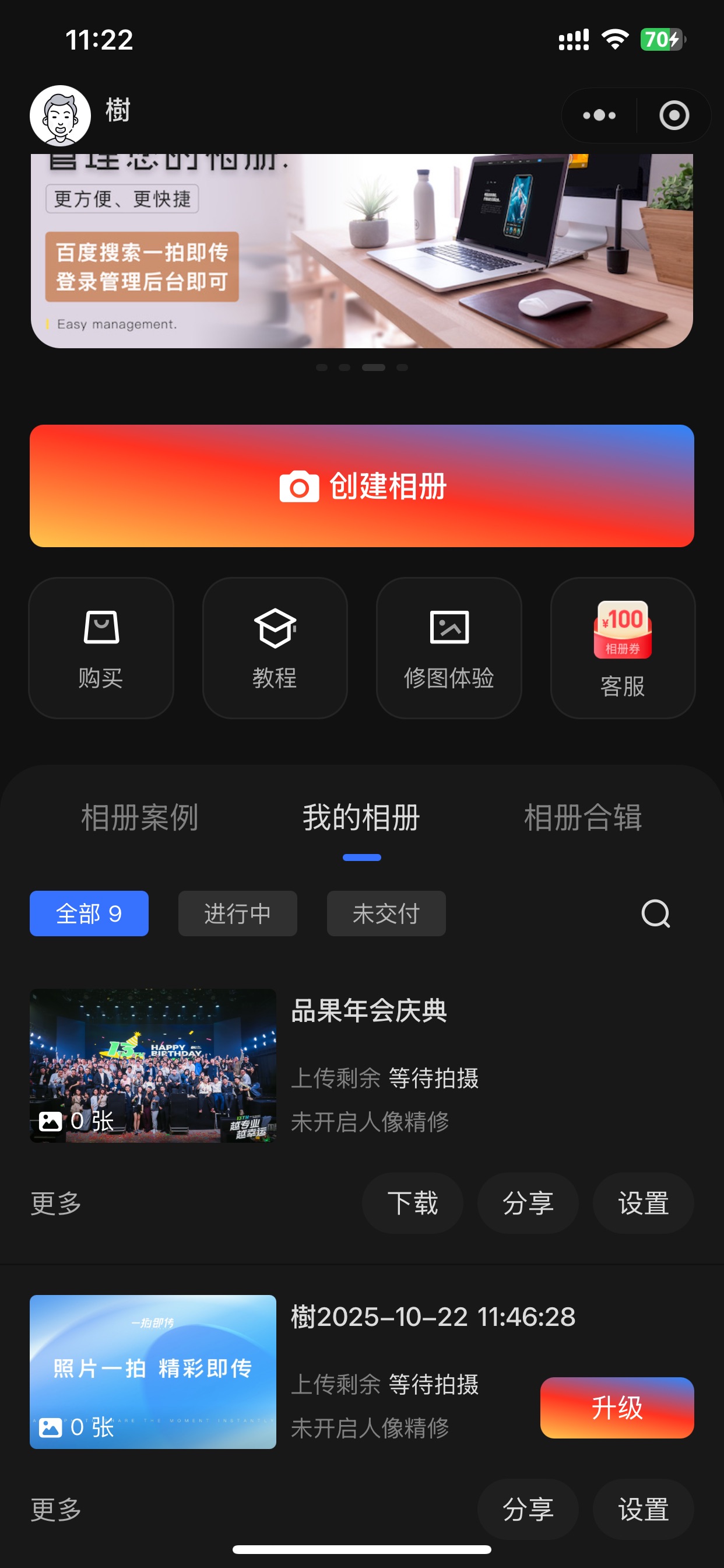
在网页管理后台可创建相册、设置相册名称、活动地点横幅、加载页、水印等。设置相册信息,使用网页管理后台更高效。
立即前往

照片直播极简教程:4步搞定,新手1分钟学会!

使用工具:一拍即传(APP+小程序)
核心流程:创建相册→上传照片→智能修图→分享相册,4步搞定照片直播。

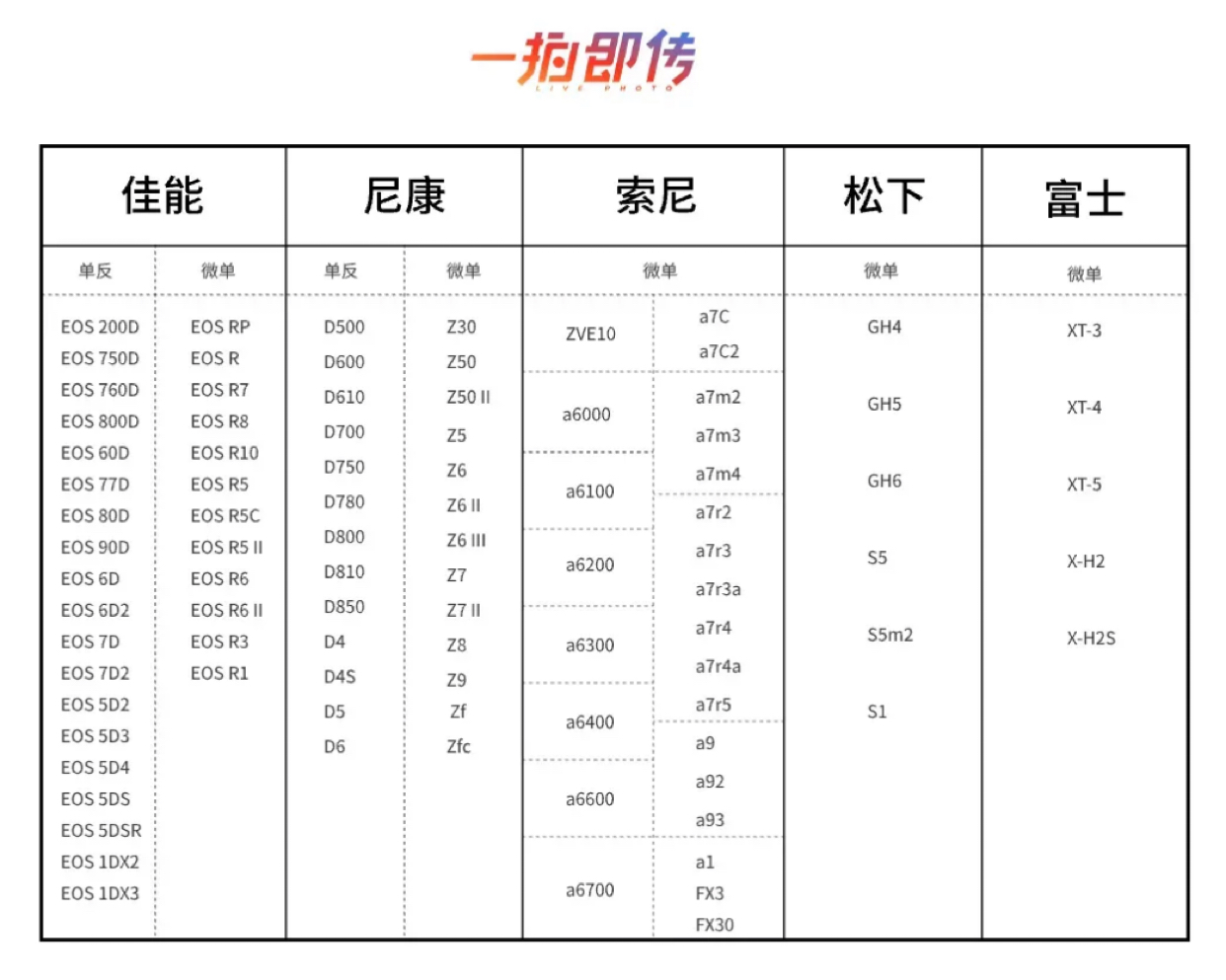
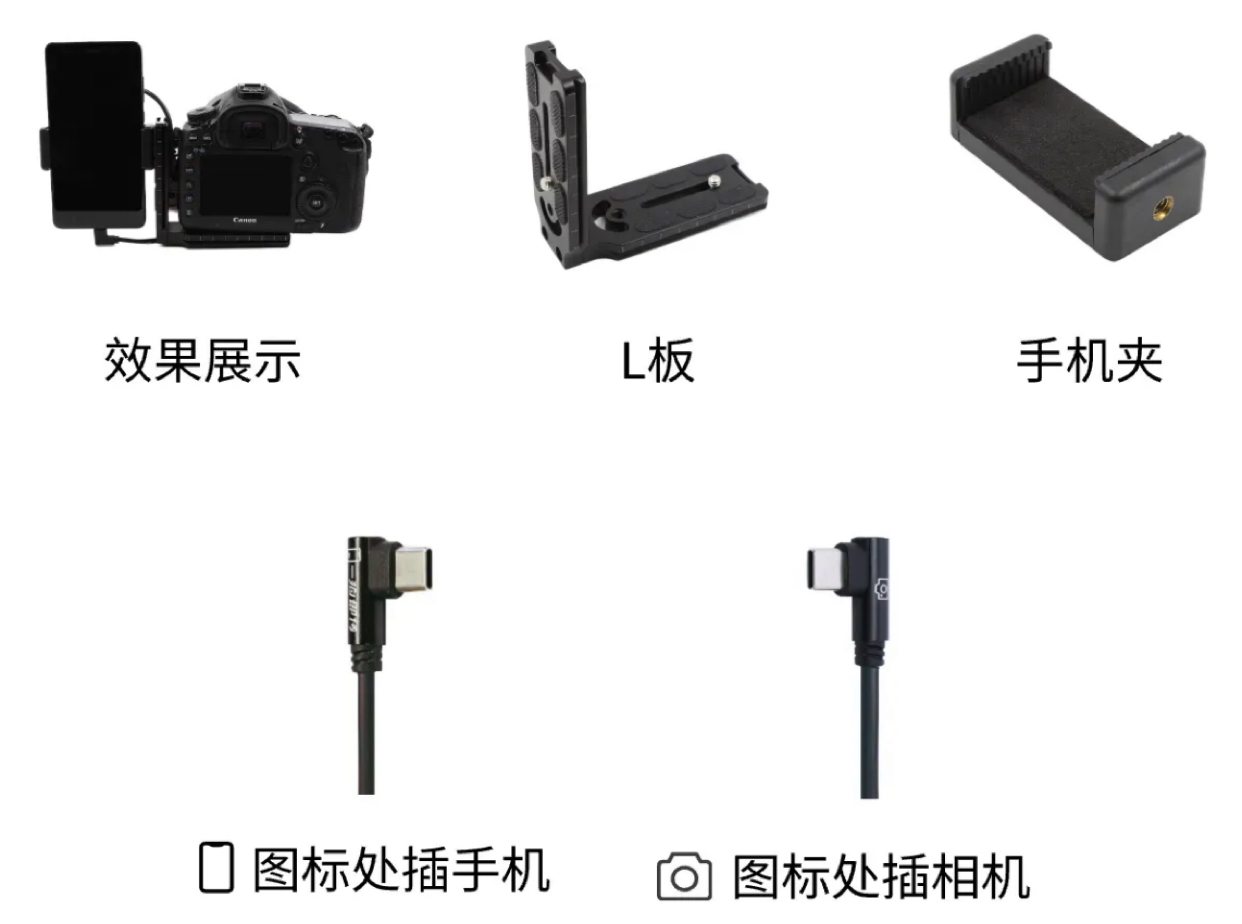
一、前期准备-设备篇

第一步:创建相册(小程序)
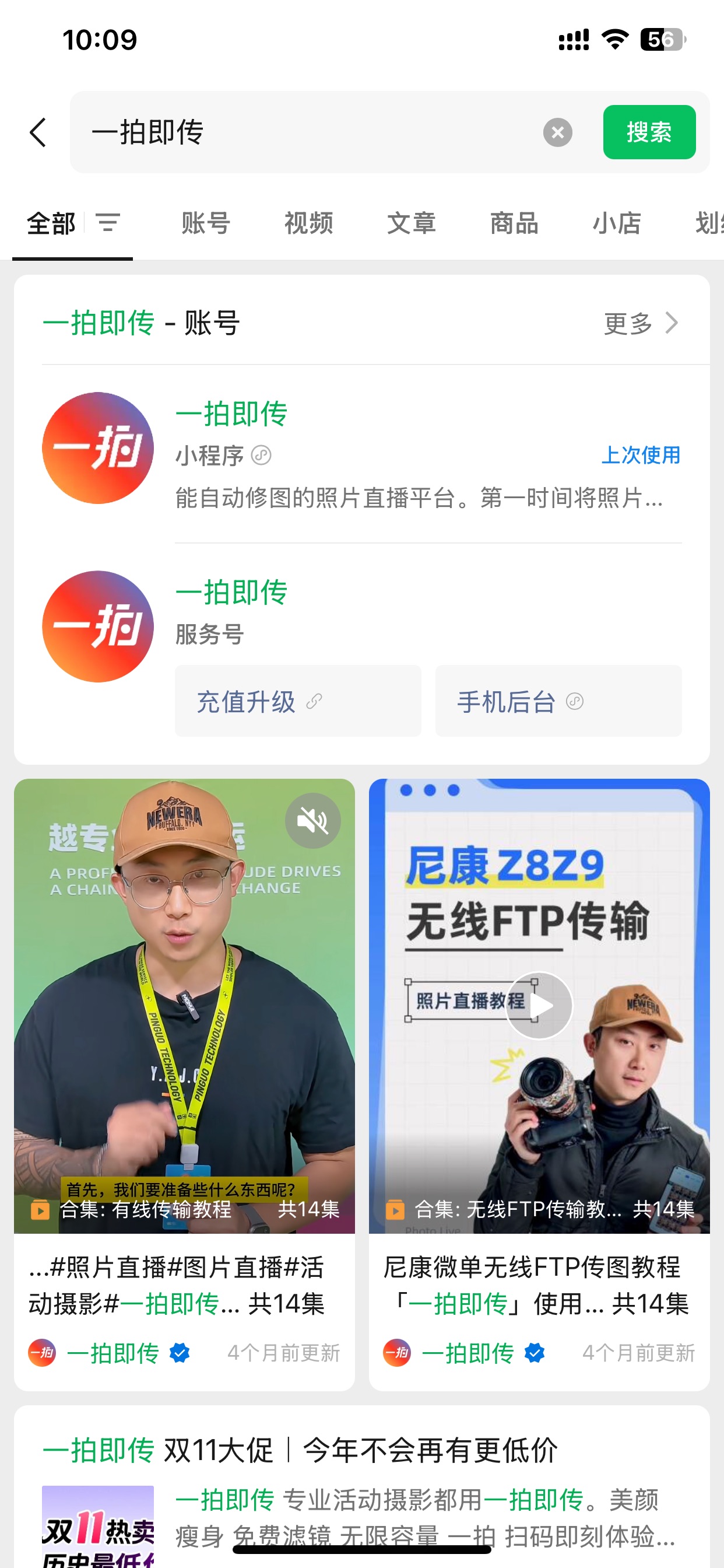
  1. 1️⃣VX搜索【一拍即传】小程序
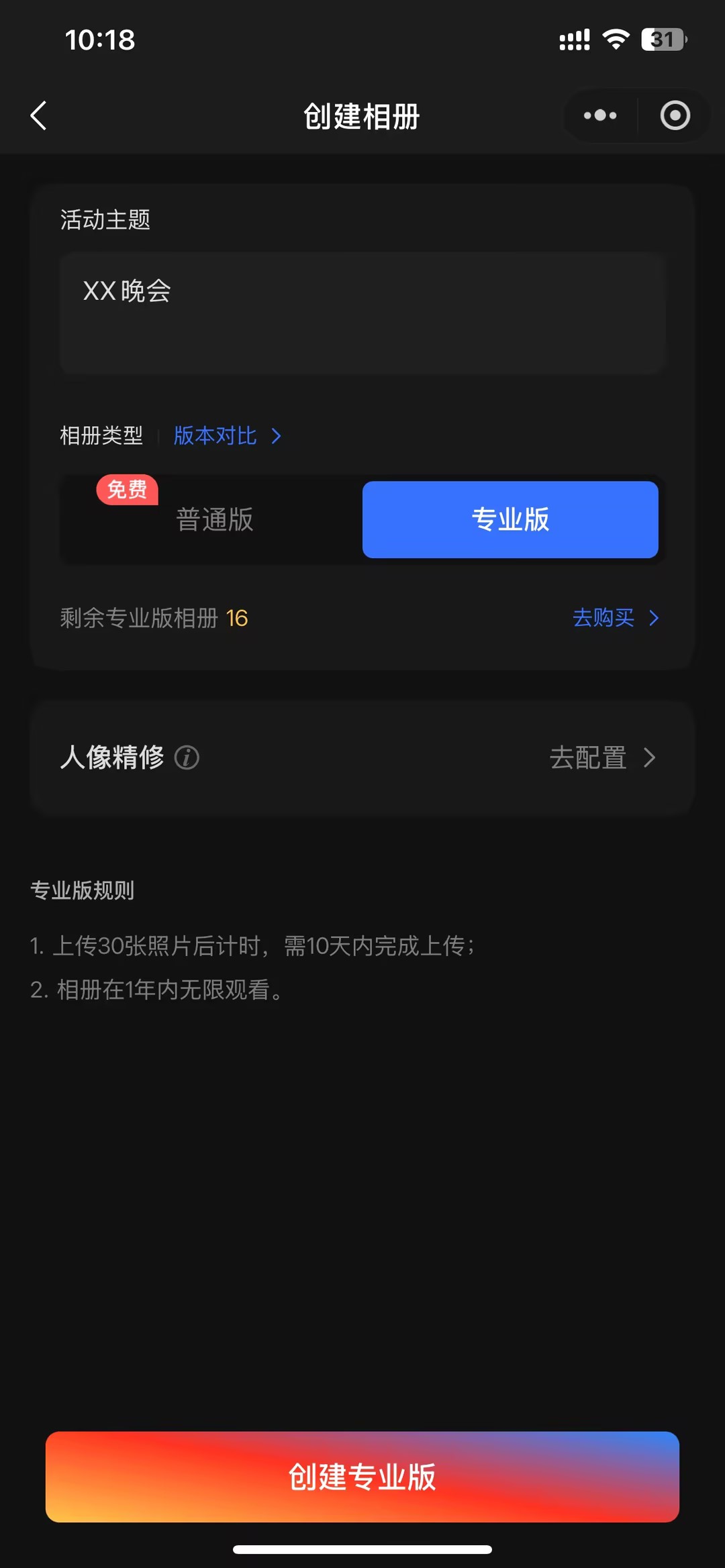
  2. 2️⃣点击【创建相册】
  3. 3️⃣选择【相册类型】
  1. 5️⃣点击【直播设置】
  2. 6️⃣设置相册的活动信息、封面图、顶部宣传图等(直接标注在设置页面)
第二步:上传照片(APP)

打开【一拍即传】APP,根据【教程】详细内容连接相机和APP
2️⃣根据【教程】操作
3️⃣点击创建好的相册
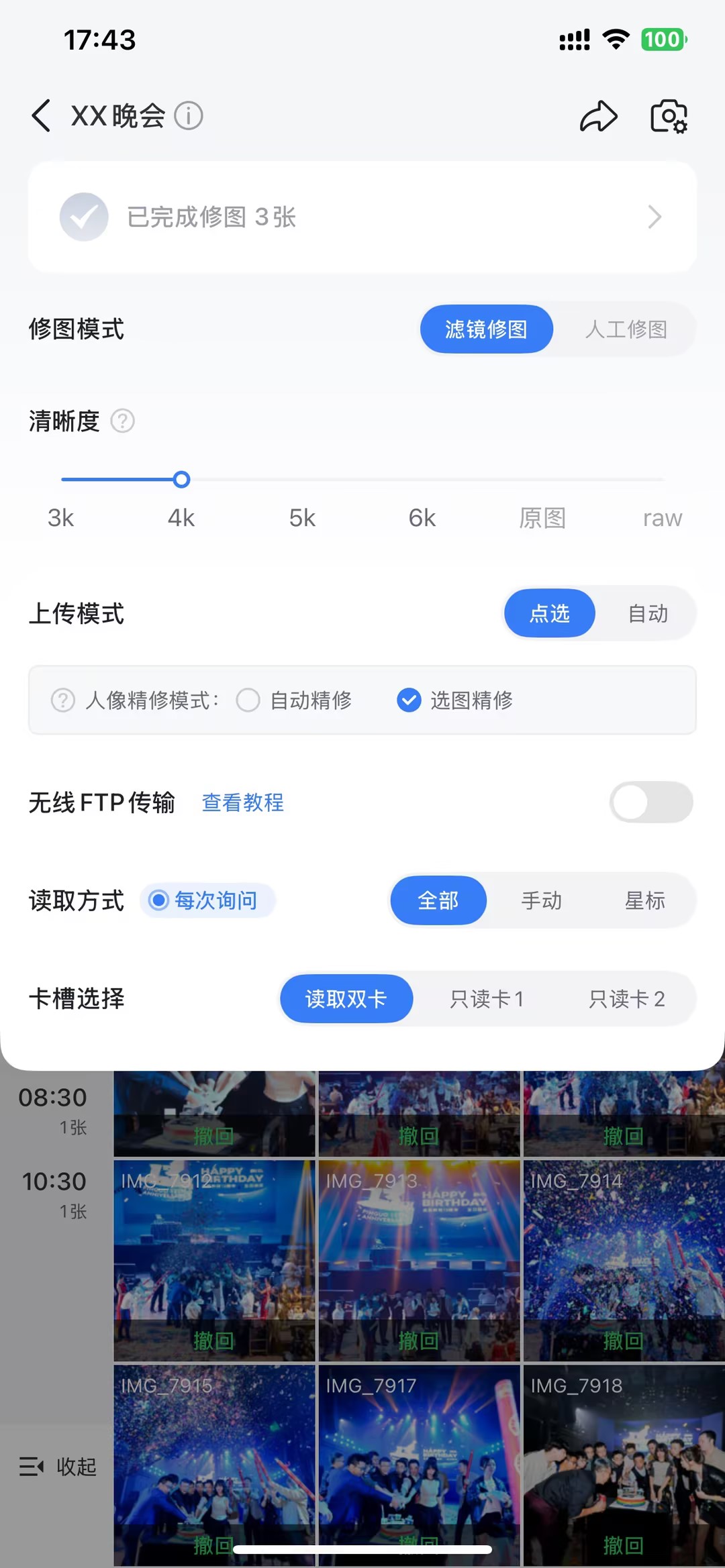
4️⃣点击右上角【设置】
5️⃣选择【修图模式】
6️⃣选择【上传模式】
第三步:智能修图(APP)

(AI调色+人像精修)

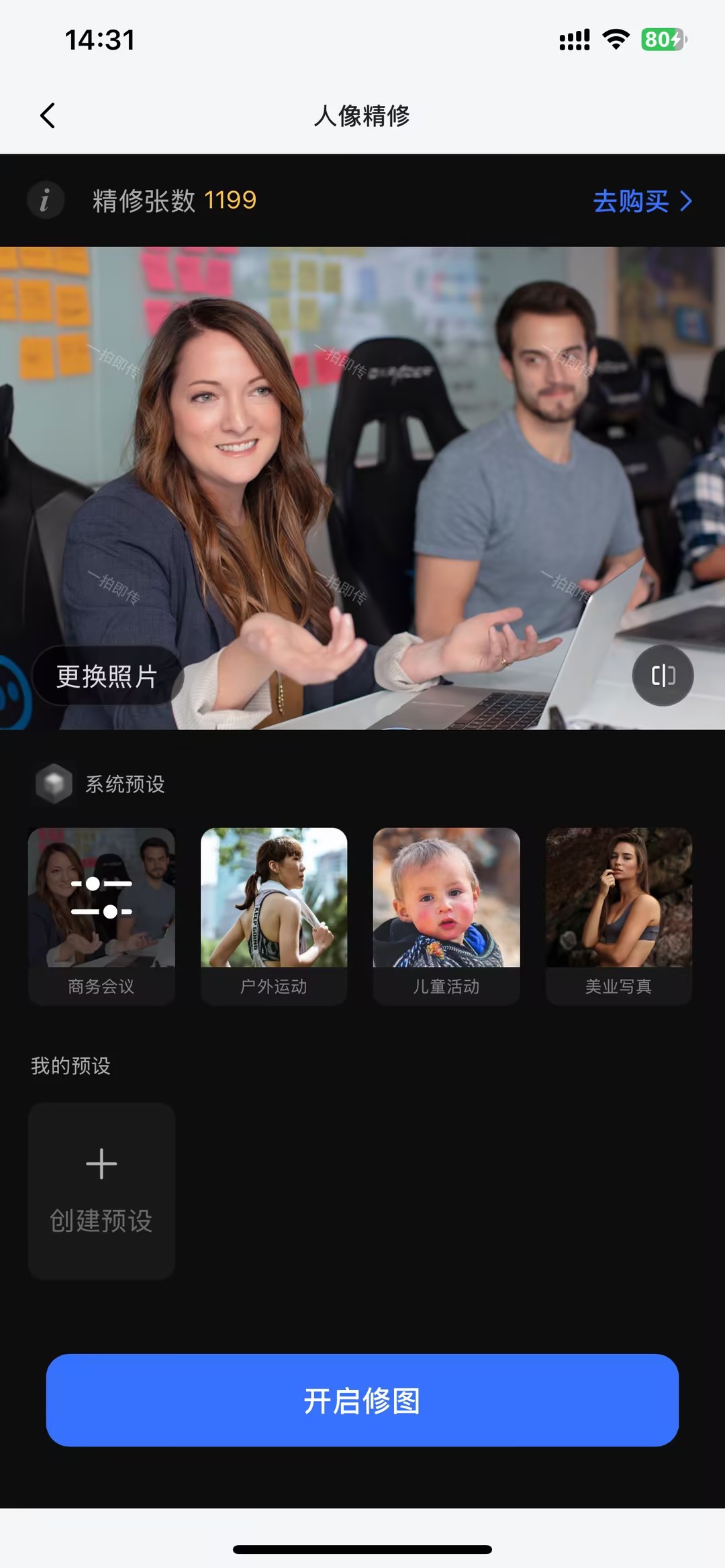
✅AI人像精修

  1. 1️⃣点击右上角【设置】
  2. 2️⃣打开【AI人像精修】
  3. 3️⃣选择系统预设

📸效果对比

✅AI调色

  1. 1️⃣点击【AI调色】
  2. 2️⃣选择合适滤镜

3️⃣点击【应用到新照片】之后拍的照片会自动进行修图

第四步:分享相册

(生成二维码观众扫码查看)

  1. 1️⃣点击右上角【分享】按钮
  2. 2️⃣点击【分享】选择二维码
  3. 3️⃣长按图片保存并分享

照片直播观众端查看页面展示:

产品
服务
关于我们
联系方式
400-9970-360
028-8691-2136
联系二维码
扫码关注
微信公众号